
De WhatsApp-instelling die je het beste uitzet
Veel mensen installeren WhatsApp, tikken op ‘akkoord’ en laten daarna alles op de standaard staan. Lekker makkelijk, maar niet altijd handig. Eén standaardoptie kan je toestel namelijk ongewild openzetten voor oplichters en ander digitaal gedoe: het automatisch downloaden van media.
Waarom die standaardinstelling onpraktisch en riskant is
Standaard trekt WhatsApp allerlei bestanden direct je telefoon in: foto’s, video’s, gifjes en documenten. Gevolg: je galerij loopt vol met memes uit groepschats, doorgestuurde plaatjes en bijlagen waar je nooit om gevraagd hebt. Dat kost opslagruimte en kan bovendien je veiligheid in gevaar brengen.
En hoe zit het met spraakberichten?
Voor voiceberichten maakt WhatsApp een uitzondering: die worden automatisch opgehaald zodat je ze meteen kunt afspelen. Daar is geen aparte schakelaar voor om dat volledig uit te zetten. Je kunt die automatische ontvangst dus niet blokkeren, maar voor andere soorten media heb je wel de regie.
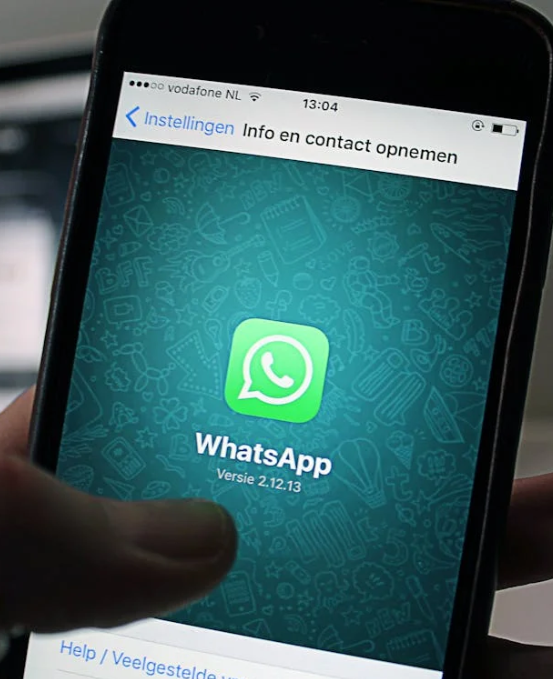
Automatisch media binnenhalen: handig, tot het fout gaat
Zet je automatisch downloaden uit, dan voorkom je twee dingen. Je opslag blijft opgeruimd omdat plaatjes en andere bestanden niet vanzelf in je fotobibliotheek belanden. En je verkleint de kans dat een verdacht bestand ongemerkt op je telefoon terechtkomt.
Zo spelen oplichters hierop in
WhatsApp beschermt steeds beter tegen onbekende nummers en spam, maar criminelen zoeken andere routes. Als ze bijvoorbeeld het toestel of account van iemand uit je contacten overnemen, kunnen ze vanaf dat vertrouwde nummer bestanden met schadelijke inhoud sturen. Omdat jij de afzender kent en automatisch downloaden aanstaat, kan zo’n bestand ongemerkt op je toestel belanden. Dat wil je voorkomen.
Automatisch downloaden uitschakelen: zo doe je dat
De oplossing is simpel en werkt op zowel iOS als Android. Open WhatsApp op je telefoon. Ga naar Instellingen en kies Opslag en gegevens (de benaming kan iets afwijken) en open het onderdeel over automatisch downloaden. Stel per verbindingstype in wat er mag gebeuren: mobiele data, wifi en roaming. Zet voor elk type de automatische download van foto’s, video’s, audio en documenten uit, of kies waar mogelijk ‘Geen media’.
Let op: dit regel je alleen in de mobiele app
Je kunt deze instellingen alleen aanpassen op je smartphone. In de desktop- of webversie van WhatsApp staan deze opties niet, dus regel het even via de app op je telefoon.
Handige instellingen om overzicht te bewaren
Wil je niet alles blokkeren? Wees dan selectief per netwerktype. Bijvoorbeeld: niets automatisch binnenhalen op mobiele data en roaming, en alleen foto’s op wifi. Nog beter is om alles uit te zetten en alleen handmatig te downloaden wat je nodig hebt. Tik op een ontvangen afbeelding of document als je het wél wilt openen; zo hou je zelf de controle.
Meer orde, meer ruimte, minder risico
Zet je automatisch downloaden uit, dan merk je al snel dat je galerij minder vol raakt en je opslag langer meegaat. Nog belangrijker: de kans dat een kwaadaardig bestand stiekem binnenkomt wordt kleiner, zelfs als het lijkt te komen van iemand die je kent. Blijf daarnaast wakker: open geen verdachte bestanden, let op vreemde verzoeken in groepsapps en check bij twijfel buiten WhatsApp om wie de afzender is.
In het kort
Laat de standaard niet voor jou kiezen. Ga in WhatsApp naar Instellingen > Opslag en gegevens en schakel het automatisch downloaden van media uit. Spraakberichten blijven wel automatisch binnenkomen, maar voor foto’s, video’s en documenten bepaal jij voortaan zelf wat er op je telefoon belandt. Zo hou je grip op je opslag en maak je het oplichters een stuk lastiger.